WidgetCraft-Ästhetik-Widgets
Home & Sperrbildschirm, Fotos
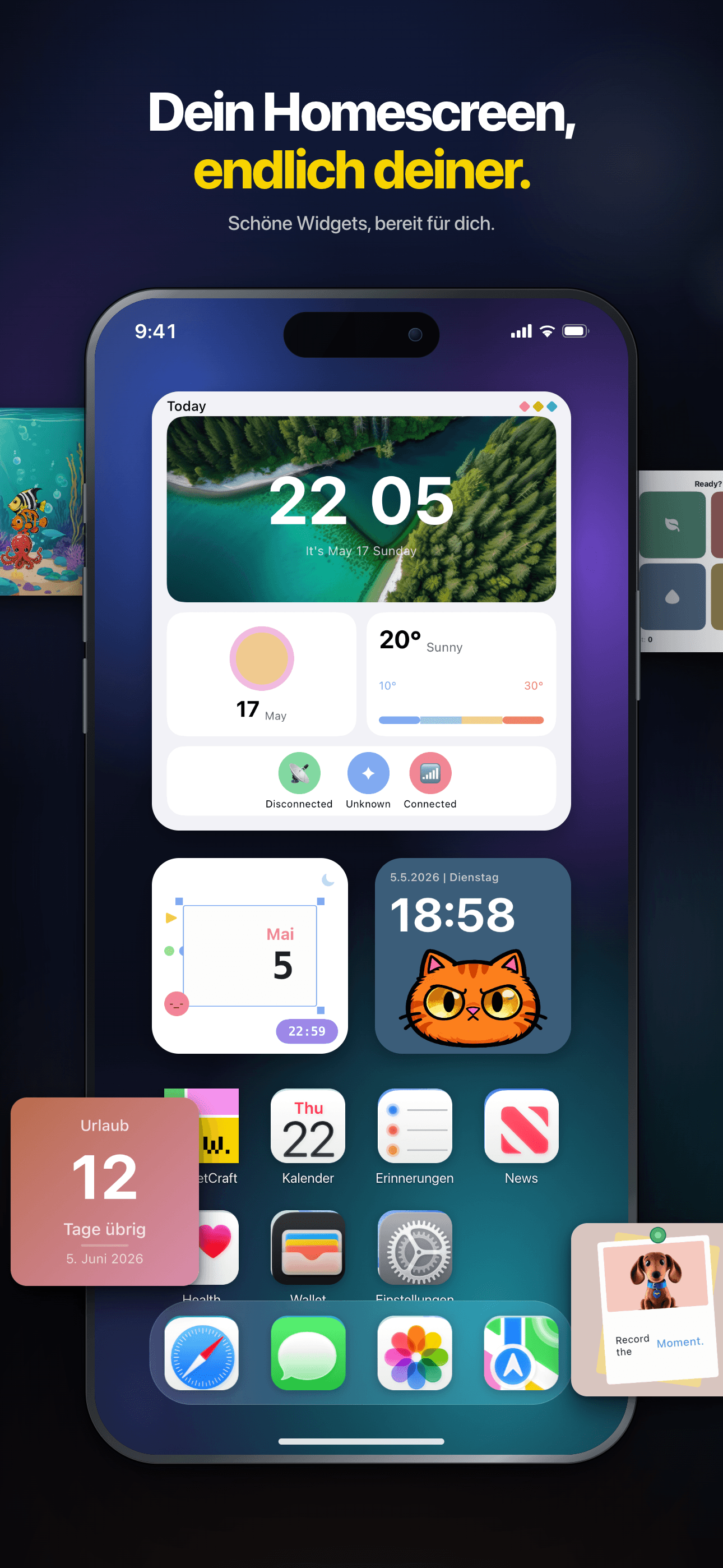
Dein Home-Bildschirm, endlich deiner.
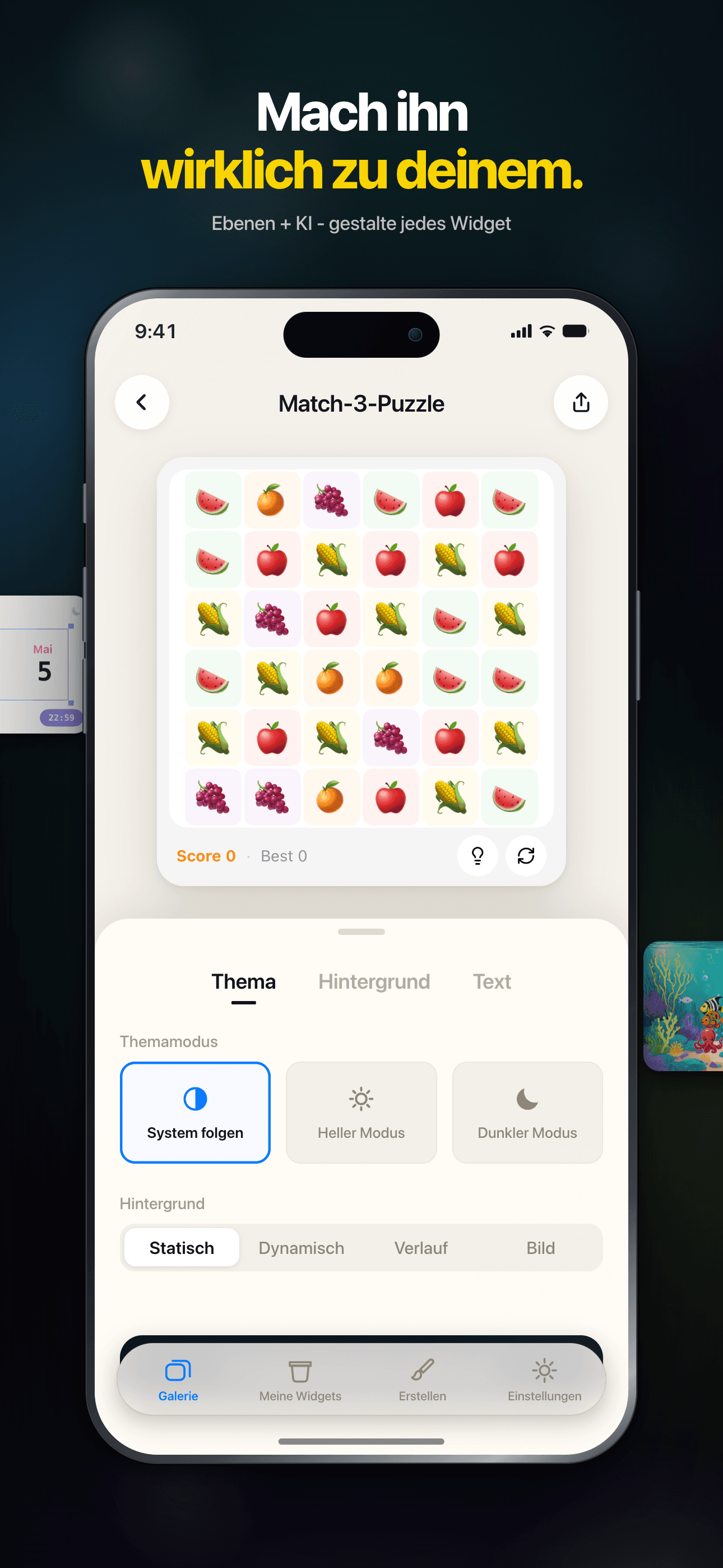
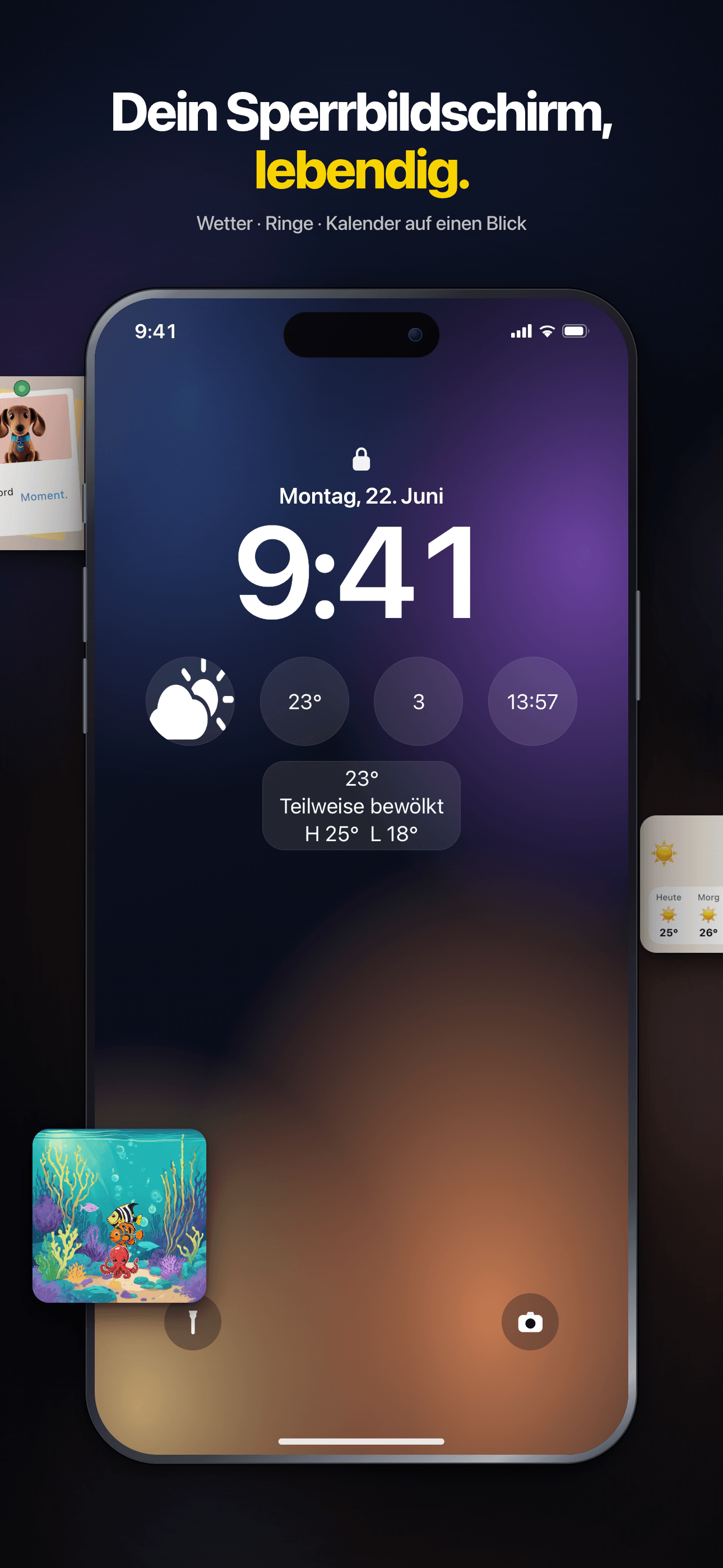
Spiele Minigames auf dem Home-Bildschirm, entdecke 150+ Widgets oder gestalte eigene im KI-gestützten Editor - mit Uhren, Fotos, Wetter und mehr.

Core Features
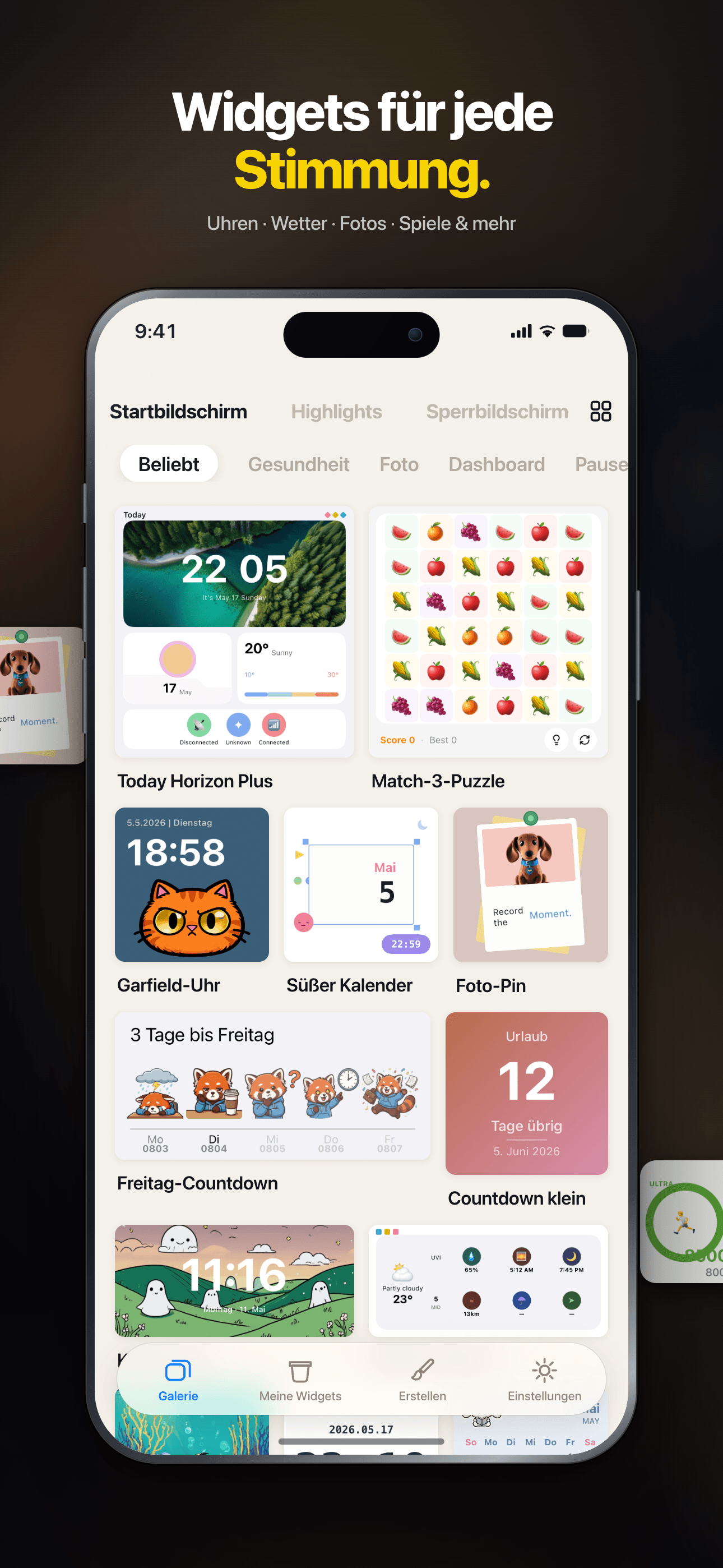
Rich Templates
200+ thoughtfully designed presets spanning weather, calendar, photos, countdowns, quotes and more.
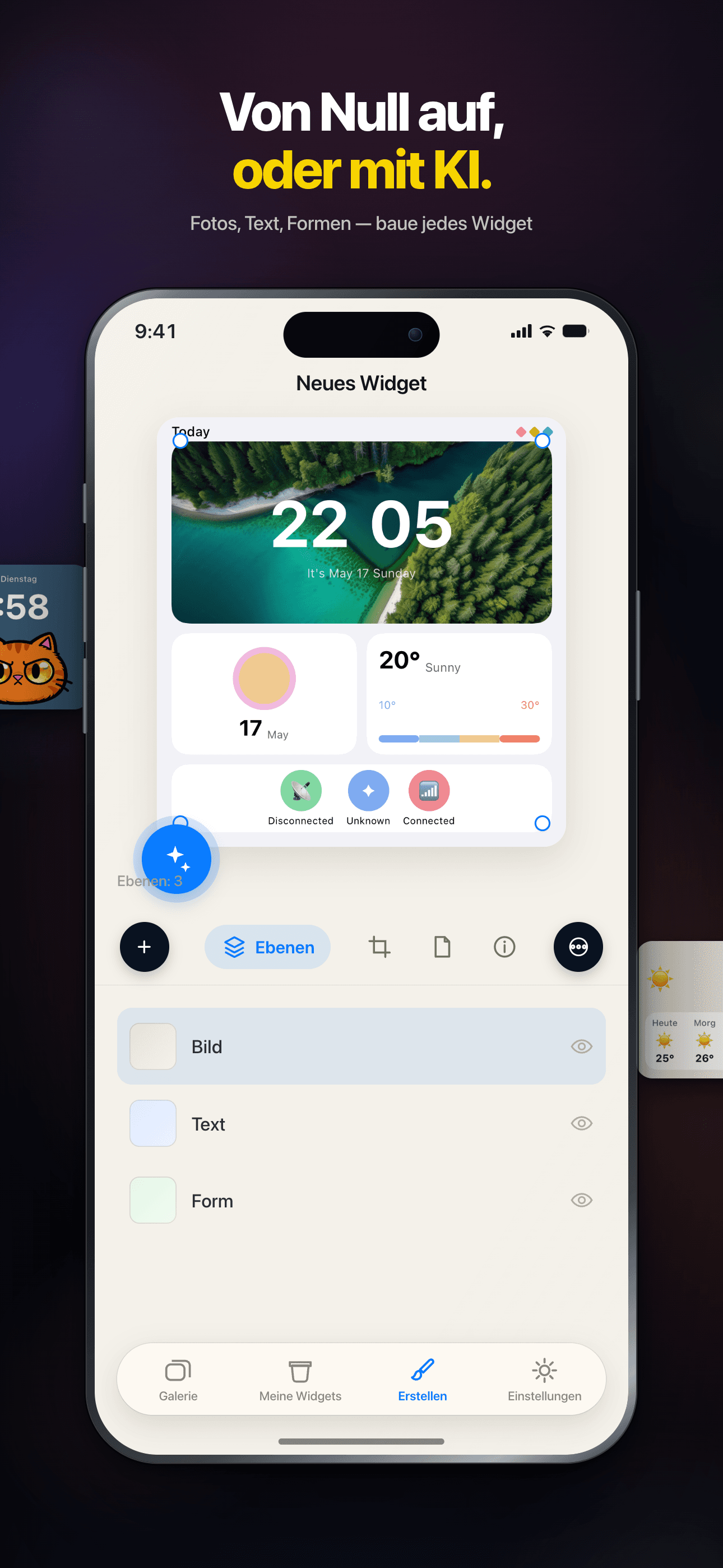
Visual Editor
An intuitive drag-and-drop editor — build unique, personalized widgets with zero coding.
Community Sharing
Browse beautiful widgets from the community — use them in one tap or remix your own.
Instant Preview
Preview edits in real time, WYSIWYG. Supports small, medium and large widget sizes.
Works Offline
Every widget runs locally — no connection required, your data stays private.
Dark Mode
Full dark mode support — widgets adapt to the system theme, beautiful day and night.
Plans
Lebenslanger Zugang
Alle Premium-Widgets dauerhaft freischalten
Monatlich
Alle Premium-Widgets für 1 Monat freischalten
Jährlich
Alle Premium-Widgets für 1 Jahr freischalten
FAQ
Was ist WidgetCraft?
WidgetCraft ist eine iOS-Widget-Plattform, auf der du wunderschön gestaltete Widgets für den Home- und Sperrbildschirm entdecken, anpassen und installieren kannst. Jedes Widget ist ein kleines, eigenständiges Paket, das in einer von der App bereitgestellten gemeinsamen Laufzeitumgebung läuft.
Wie installiere ich ein Widget auf meinem Home-Bildschirm?
Öffne in der App die Detailseite des Widgets und tippe auf „Zum Home-Bildschirm hinzufügen“. Halte dann unter iOS eine beliebige freie Stelle deines Home-Bildschirms gedrückt, tippe oben links auf „+“, suche nach WidgetCraft und wähle das soeben vorbereitete Widget aus. Falls das Widget nicht erscheint, vergewissere dich, dass du zuvor in der App auf „Zum Home-Bildschirm hinzufügen“ getippt hast – erst dadurch wird es für iOS sichtbar.
Kann ich das Aussehen eines Widgets anpassen?
Die meisten Widgets bieten auf ihrer Detailseite einige Parameter – Farben, Text, Datenquelle, Design. Passe sie nach deinem Geschmack an, und iOS aktualisiert deinen Home-Bildschirm innerhalb weniger Minuten automatisch.
Warum wird mein Widget nicht aktualisiert?
iOS steuert die Aktualisierungshäufigkeit von Widgets, um Akku zu sparen – die meisten Widgets werden alle 15–60 Minuten aktualisiert, nicht auf Abruf. Wenn du sofort einen aktuellen Wert brauchst, tippe auf das Widget, um die App zu öffnen, und kehre dann zum Home-Bildschirm zurück. Sieht es nach einer Stunde immer noch veraltet aus, entferne das Widget und füge es erneut hinzu.
Was bedeutet das VIP-Abzeichen?
Widgets mit einem VIP-Abzeichen erfordern ein aktives WidgetCraft-Abo. Kostenlose Widgets bleiben uneingeschränkt verfügbar – die VIP-Stufe schaltet Premium-Designs, Live-Datenquellen und erweiterte Anpassungsoptionen frei.
Erfasst WidgetCraft meine persönlichen Daten?
Wir erfassen nur das Nötigste für den Betrieb des Dienstes – anonyme Nutzungsstatistiken und die von dir installierten Widgets. Widget-Inhalte (z. B. dein Kalender, deine Fotos, Gesundheitsdaten) bleiben auf dem Gerät; unsere Server sehen sie nie. Details findest du in der Datenschutzerklärung, die in den App-Einstellungen verlinkt ist.
Wie kontaktiere ich den Support oder sende Feedback?
Nutze den Eintrag „Feedback senden“ im Menü oben rechts auf der Startseite. Schildere uns, was passiert ist und welches Widget betroffen war, und hänge nach Möglichkeit einen Screenshot an – das ist der schnellste Weg zu einer Lösung.
Guides & tutorials
- WidgetCraft Getting Started: Your First Widget on the Home ScreenWhat WidgetCraft actually is, the two different things you can make in it, the four steps to a widget on your home screen, why iOS hides or delays it, and what the free tier does and does not include.
- Installing WidgetCraft: System Requirements, Permissions, Price and the First LaunchWhat WidgetCraft needs before you install it: iOS version, device, storage, which permissions it asks and when, what the free tier covers, what VIP costs, what happens on first launch, and why the App Store screen will not tell you half of this.
- Creating Your First Widget in WidgetCraft: Templates, Community, Blank CanvasThree ways to start a widget in WidgetCraft — a 200+ template, a community remix, or a blank canvas in one of six sizes — plus what the editor can change, what stays free, and why the first home screen add takes longer than it looks.
- WidgetCraft Templates: What the Library Holds, Which Are Free, and How to Use OneWidgetCraft ships 200+ preset templates across weather, calendar, photos, health rings and countdowns. Which are free, which need Premium, what the Apple Health badge on a template means, and where the limits are.
- Custom Widget Editing in WidgetCraft: Layers, Data and Real LimitsHow WidgetCraft's editor works: the layer system, every data source you can bind to, the effects and animations, and the real constraints — the 15 MB memory ceiling, iOS widget caching and the free tier's one-widget-per-size cap.
- WidgetCraft Community: Browse, Publish and Remix Widgets Made by Other PeopleHow the WidgetCraft community works: browse by category, use a widget in one tap, remix it in the editor, publish your own. What runs locally, what needs a network, and where the limits are.